
Korzystasz z Apple CarPlay? Tych 10 funkcji możesz nie znać

Sebastian Sulowski
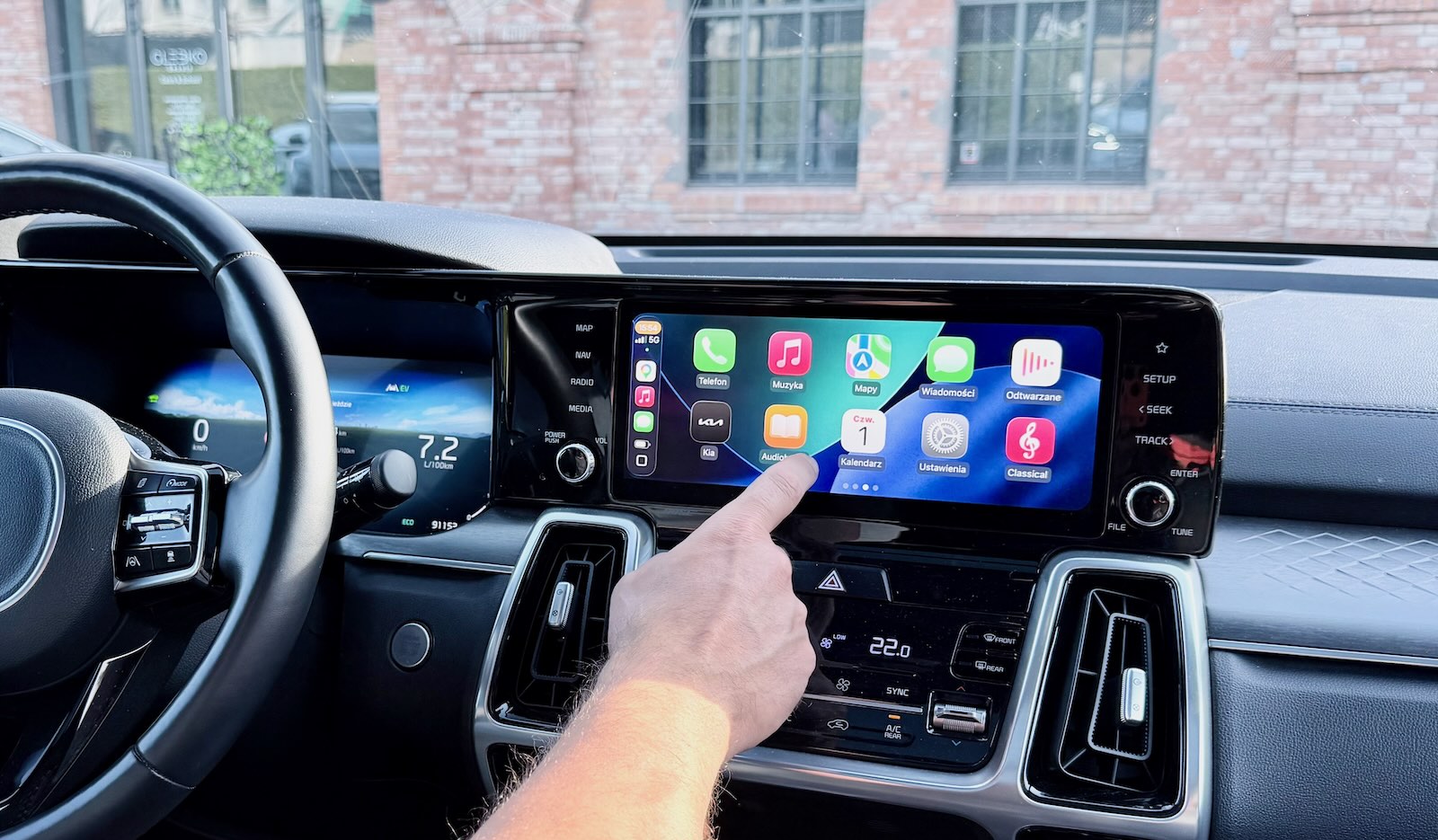
Apple CarPlay potrafi znacznie więcej niż wyświetlać mapę i odtwarzać muzykę. Niektóre przydatne funkcje są ukryte, a kolejne pojawiły się wraz z najnowszą aktualizacją iPhone’a. Nie każdy wie, że w ogóle istnieją.
- Niektóre funkcje Apple CarPlay trzeba najpierw włączyć na iPhonie.
- Telefon może sam wykonać kilka czynności po połączeniu z samochodem.
- CarPlay pomoże nawet odnaleźć auto pozostawione na dużym parkingu.
CarPlay przez lata mocno się zmienił, ale nie wszystkie nowości widać od razu po podłączeniu telefonu. Część trzeba uruchomić na iPhonie, a o istnieniu innych łatwo w ogóle nie wiedzieć. Wybraliśmy funkcje Apple CarPlay, które mogą rzeczywiście przydać się podczas codziennej jazdy.
Funkcje Apple CarPlay mogą uruchomić się już po wejściu do auta
Wsiadasz, uruchamiasz samochód, podłączasz iPhone’a, włączasz muzykę, ustawiasz głośność i otwierasz potrzebną aplikację. Nie trzeba powtarzać tego przy każdej podróży. Część czynności telefon może wykonać sam.
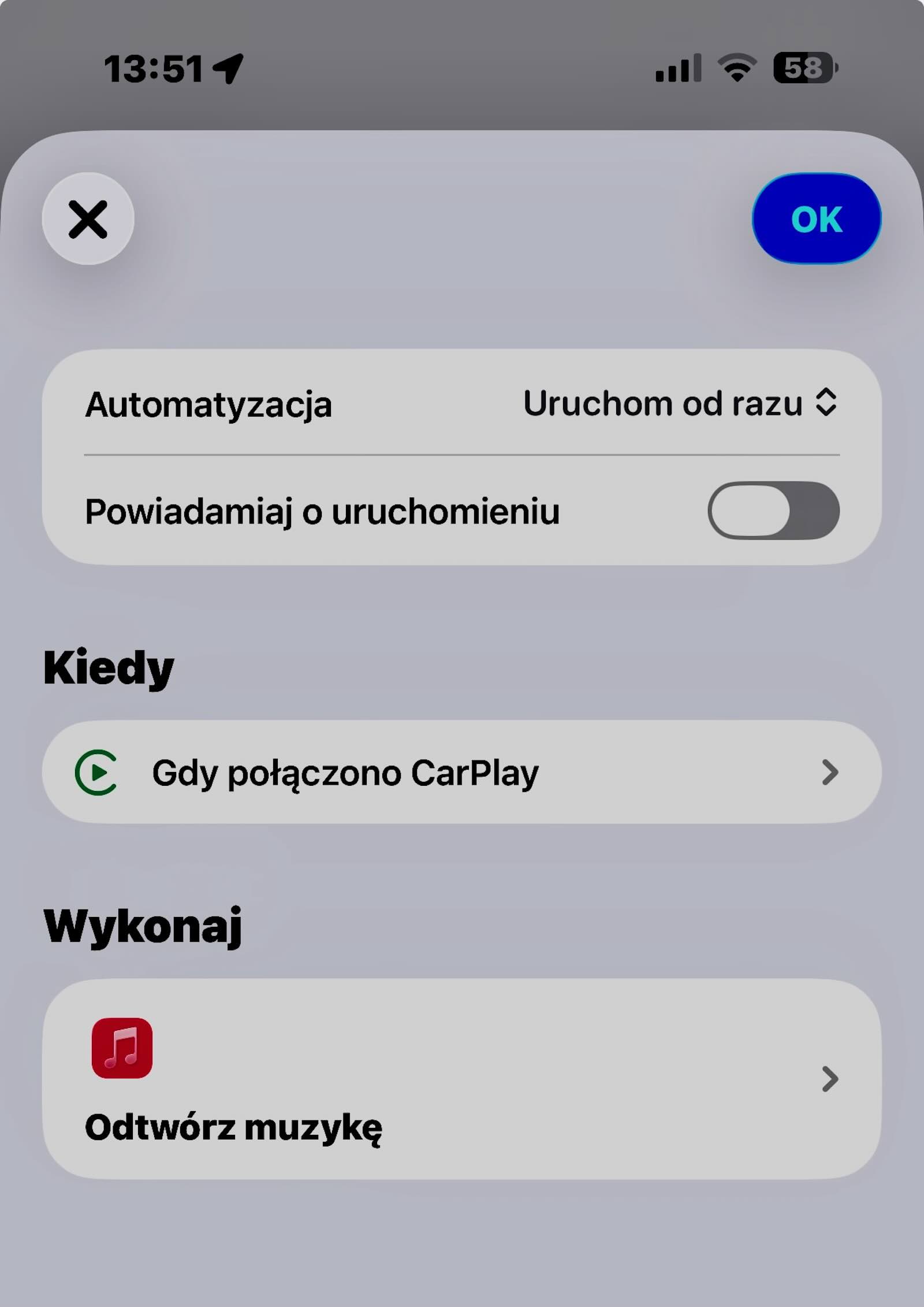
Służy do tego aplikacja Skróty. W Automatyzacja trzeba utworzyć nową regułę i jako wyzwalacz wskazać CarPlay. Może ona zadziałać po połączeniu lub rozłączeniu telefonu z samochodem.
Możliwości jest sporo. iPhone może rozpocząć odtwarzanie muzyki, ustawić głośność, otworzyć aplikację albo wykonać kilka czynności po kolei. Da się też przygotować wysłanie wiadomości do wybranej osoby, np. z informacją o rozpoczęciu podróży lub zaparkowaniu auta.
Część automatyzacji może działać bez każdorazowego potwierdzania. Dostępne opcje zależą jednak od aplikacji i obsługiwanych przez nie akcji. Nie każdy program pozwoli więc np. automatycznie uruchomić konkretną playlistę.
Z CarPlay można też powiązać tryb skupienia Jazda, który ogranicza wybrane powiadomienia podczas prowadzenia samochodu.
Zrzut ekranu iPhone’a może zapisać również obraz z CarPlay
Kiedy może być potrzebny zrzut ekranu CarPlay? Choćby wtedy, gdy na wyświetlaczu samochodu pojawi się błąd, który później trzeba pokazać w serwisie. Przyda się też do zachowania komunikatu nawigacji, lokalizacji znalezionego parkingu czy innej informacji widocznej tylko przez chwilę.
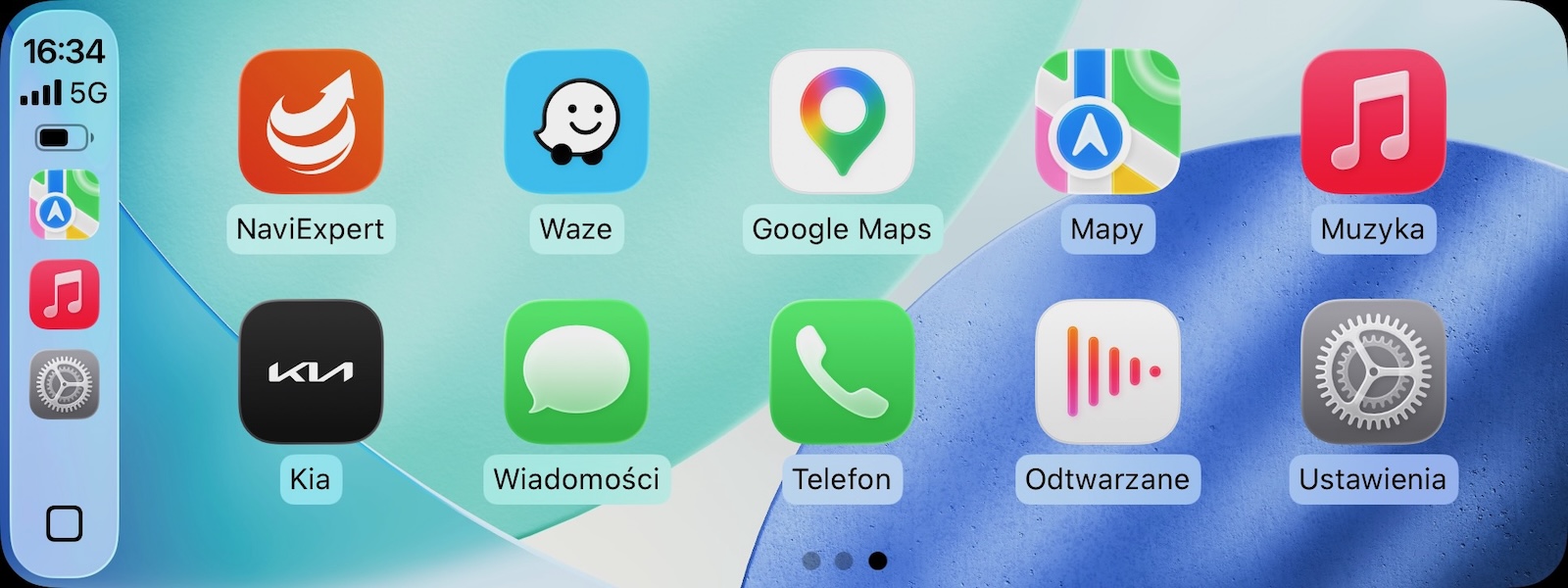
Nie trzeba wtedy fotografować ekranu samochodu drugim telefonem. iPhone może zapisać dokładnie to, co w danej chwili pokazuje CarPlay. Po wykonaniu zwykłego zrzutu ekranu mogą powstać dwa obrazy. Jeden przedstawia zawartość iPhone’a, a drugi interfejs CarPlay.
W iOS 26 funkcję trzeba najpierw włączyć. Wystarczy wejść w Ustawienia → Ogólne → Zrzut ekranu → Zrzuty ekranu CarPlay. Później zrzut wykonuje się już w standardowy sposób.
Funkcje Apple CarPlay pomogą znaleźć samochód na parkingu
Zapisywanie miejsca zaparkowania może wydawać się zbędnym dodatkiem. Wystarczy jednak zostawić samochód na dużym parkingu przy centrum handlowym, zaparkować w obcym mieście albo pojechać autem do lasu, żeby później zastanawiać się, w którą stronę właściwie iść.
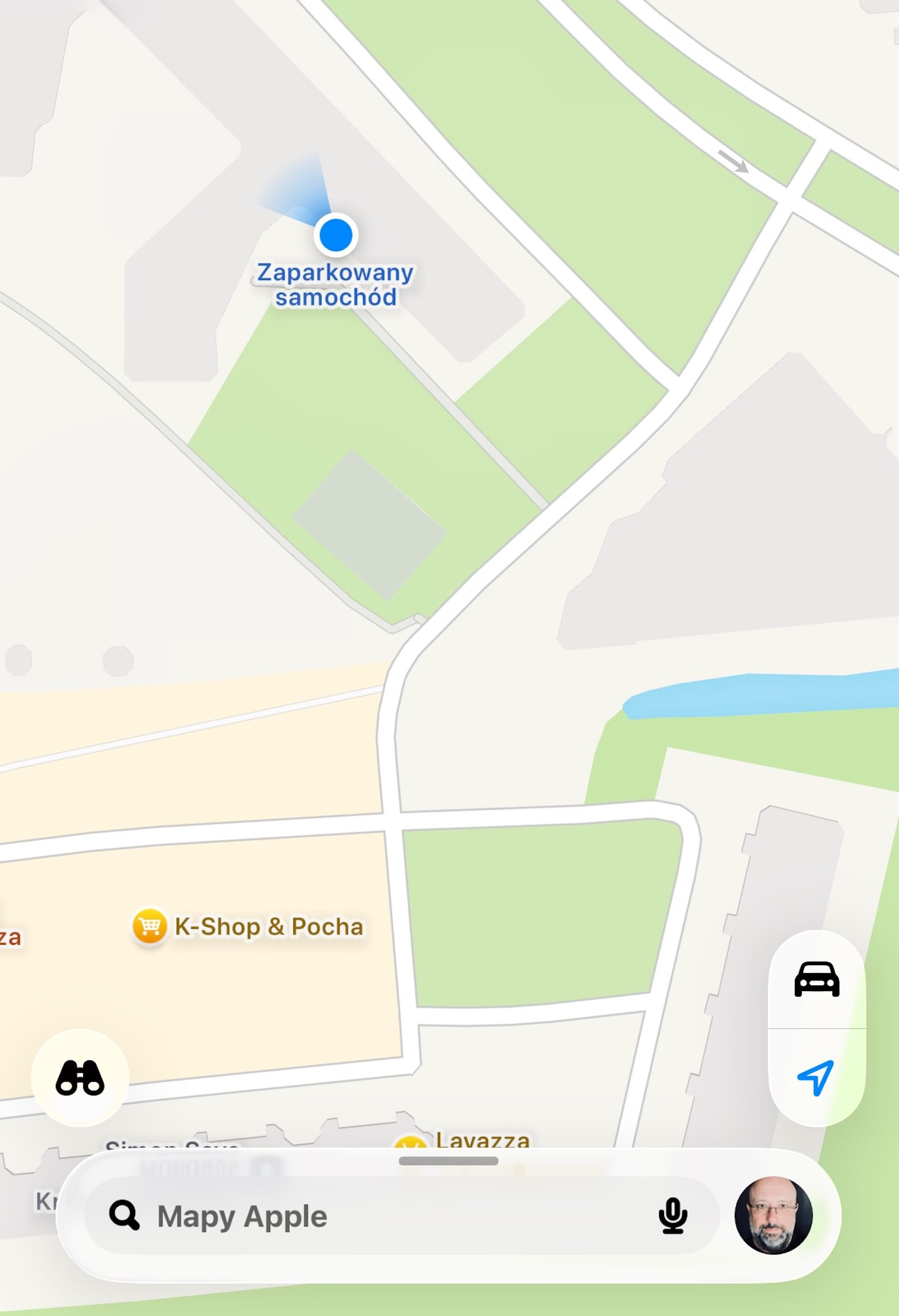
iPhone może rozwiązać ten problem bez ręcznego zaznaczania lokalizacji. Funkcję można znaleźć w Ustawienia → Aplikacje → Mapy → Miejsce zaparkowania. Potrzebne są również włączone usługi lokalizacji. Po odłączeniu telefonu od CarPlay lub samochodowego Bluetooth Mapy mogą automatycznie oznaczyć miejsce pozostawienia auta.
Później wystarczy otworzyć Mapy i odnaleźć oznaczenie samochodu. Można też poprawić jego położenie, dodać notatkę lub wyznaczyć trasę dojścia.
W garażu podziemnym lub na parkingu wielopoziomowym lepiej jednak nie polegać wyłącznie na telefonie. Słaby sygnał GPS może sprawić, że zapisane położenie nie wskaże dokładnego miejsca pozostawienia auta.
Jedna nawigacja na ekranie, druga może działać w tle
Korzystanie z CarPlay nie oznacza, że podczas całej podróży trzeba trzymać się jednej nawigacji. Na iPhonie można mieć kilka aplikacji, np. Mapy Apple, Google Maps czy Waze.
Jedna z nich może wyświetlać trasę na ekranie samochodu, podczas gdy druga nadal działa w tle. To pozwala np. prowadzić według mapy wybranej aplikacji i jednocześnie korzystać z komunikatów oferowanych przez inny program.
Trzeba jednak pamiętać, że zachowanie aplikacji pracującej w tle zależy od jej możliwości i ustawień. Nie każdy program będzie przekazywał wszystkie komunikaty w taki sam sposób.
Funkcje Apple CarPlay pozwalają dodać postój bez kasowania trasy
Kontrolka rezerwy zapala się kilkadziesiąt kilometrów przed celem. Innym razem potrzebny jest parking, kawa albo szybki postój na jedzenie. Nie trzeba z tego powodu kasować ustawionej wcześniej trasy i później wpisywać celu od nowa.
Podczas prowadzenia obsługiwane aplikacje nawigacyjne pozwalają wyszukać dodatkowy punkt i dodać go jako przystanek. Może to być stacja paliw, parking, restauracja czy kawiarnia.
Po dotarciu do wybranego miejsca nawigacja może prowadzić dalej do pierwotnego celu. Sposób dodawania przystanków i nazwy poszczególnych opcji zależą od używanej aplikacji.
Google Maps, Waze czy NaviExpert można przesunąć na pierwszy ekran
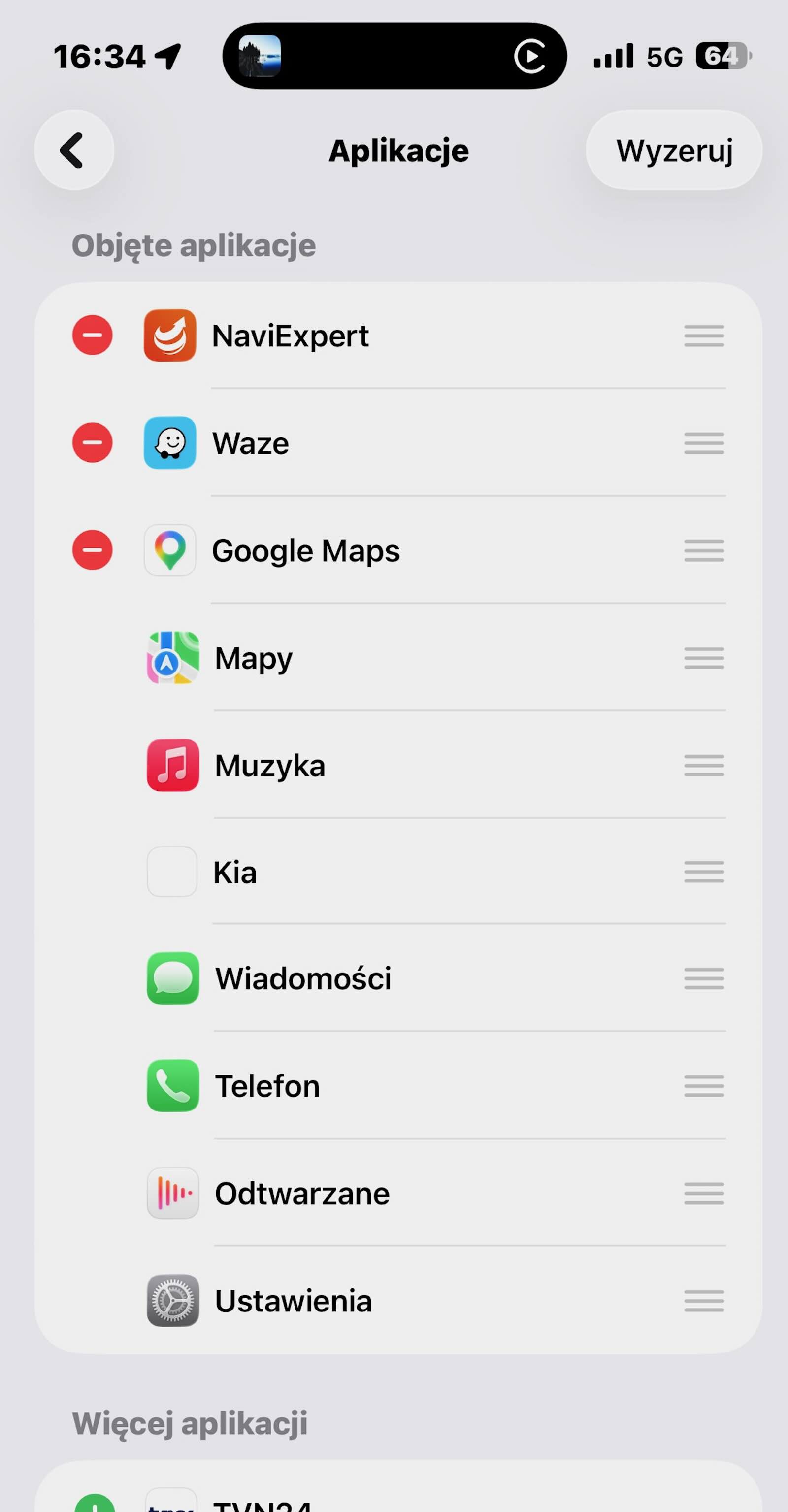
Po podłączeniu nowej aplikacji do CarPlay jej ikona nie zawsze znajdzie się tam, gdzie byłaby najbardziej potrzebna. Na szczęście kolejności programów nie ustala się raz na zawsze.
Zmianę przeprowadza się na iPhonie, a nie na ekranie samochodu. Trzeba wejść w Ustawienia → Ogólne → CarPlay → wybrany samochód → Dostosuj.
W tym miejscu można zmieniać kolejność ikon oraz usuwać z widoku niepotrzebne programy. Najczęściej używaną nawigację, aplikację muzyczną czy podcasty warto przenieść na pierwszą stronę. Dzięki temu podczas jazdy nie trzeba przewijać kolejnych ekranów w poszukiwaniu właściwej ikony.
Funkcje Apple CarPlay pozwalają pasażerom wybierać muzykę
„Puść coś innego” nie musi kończyć się przekazywaniem odblokowanego iPhone’a pasażerowi. Apple Music pozwala skorzystać z SharePlay i wspólnie sterować muzyką odtwarzaną w samochodzie.
Po rozpoczęciu sesji CarPlay może wyświetlić kod QR. Pasażerowie skanują go swoimi iPhone’ami, dołączają do odtwarzania i mogą dodawać utwory do kolejki ze swoich telefonów.
Co ważne, pasażerowie nie muszą mieć własnej subskrypcji Apple Music. Potrzebuje jej osoba, która rozpoczyna sesję. Rozwiązanie ma jeszcze jedną zaletę. Telefon połączony z CarPlay może pozostać przy kierowcy, a wybieraniem kolejnych utworów zajmą się pozostali podróżujący.
CarPlay po zmroku może mniej razić
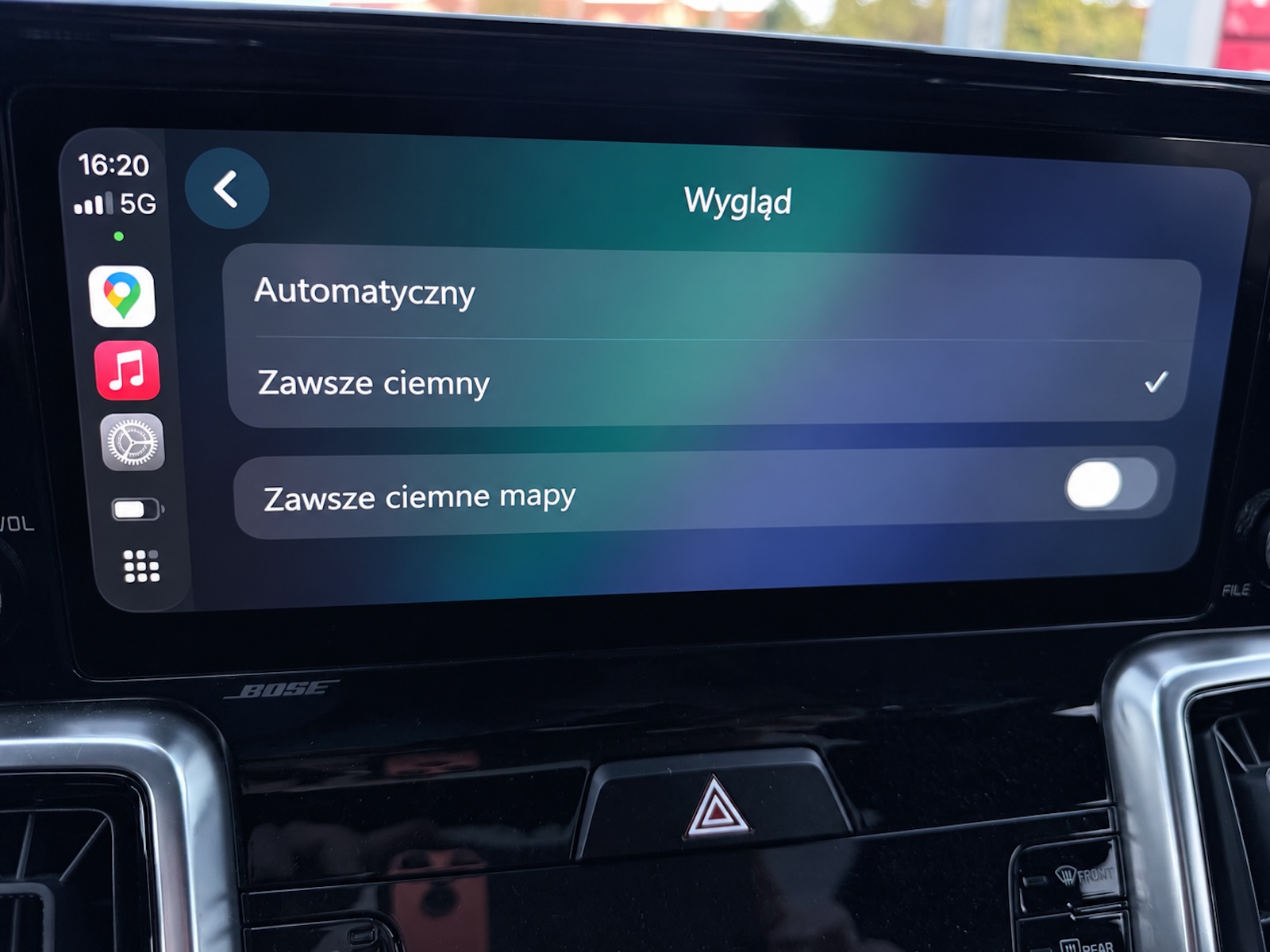
Latem jasny ekran w samochodzie zwykle nie przeszkadza. Sytuacja zmienia się jesienią i zimą, gdy wiele osób jedzie do pracy lub wraca do domu już po zmroku. Mocno świecący wyświetlacz potrafi wtedy niepotrzebnie odciągać wzrok.
CarPlay pozwala korzystać z ciemnego wyglądu interfejsu. Odpowiednią opcję można znaleźć bezpośrednio w samochodzie w Ustawienia → Wygląd.
Ciemny motyw zmienia wygląd interfejsu CarPlay, ale nie należy go mylić z całkowitym wygaszeniem ekranu. Ta druga możliwość zależy już od systemu multimedialnego zamontowanego w konkretnym samochodzie.
Funkcje Apple CarPlay w iOS 26 obejmują także widgety
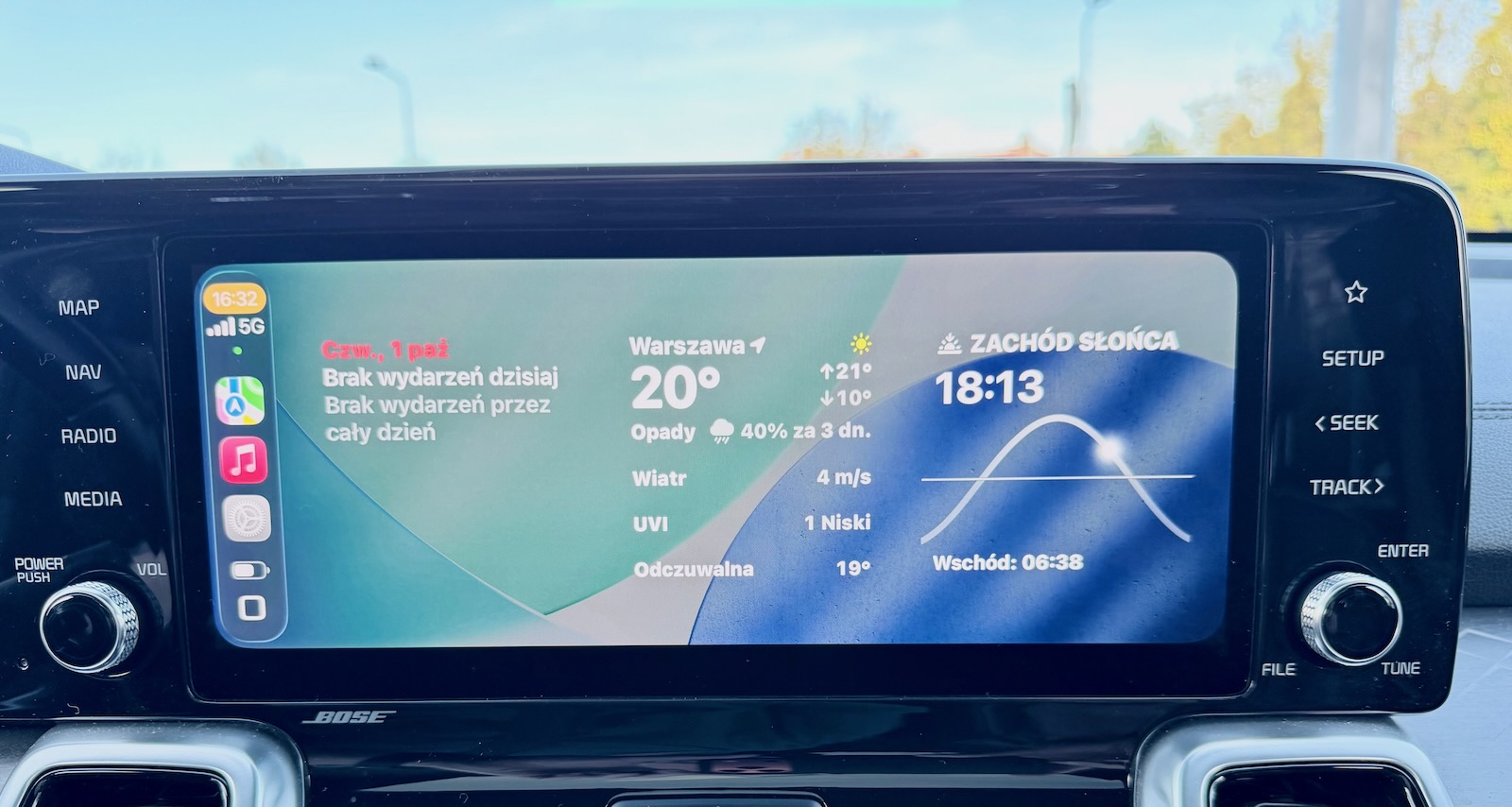
Nie każda informacja wymaga otwierania całej aplikacji. W iOS 26 na ekran CarPlay trafiły widgety, które pozwalają podejrzeć wybrane dane bez przechodzenia do programu.
Konfigurację przeprowadza się na iPhonie. Trzeba wejść w Ustawienia → Ogólne → CarPlay → wybrany samochód → Widgety. W tym miejscu można dodawać dostępne elementy, usuwać je oraz zmieniać ich kolejność.
CarPlay w iOS 26 obsługuje również Live Activities, czyli informacje aktualizowane na bieżąco. Nie oznacza to jednak, że każdy iPhone i każdy samochód pokażą dokładnie taki sam zestaw elementów. Wiele zależy od dostępnych aplikacji i ekranu systemu multimedialnego.
CarPlay może ostrzec o syrenie lub klaksonie
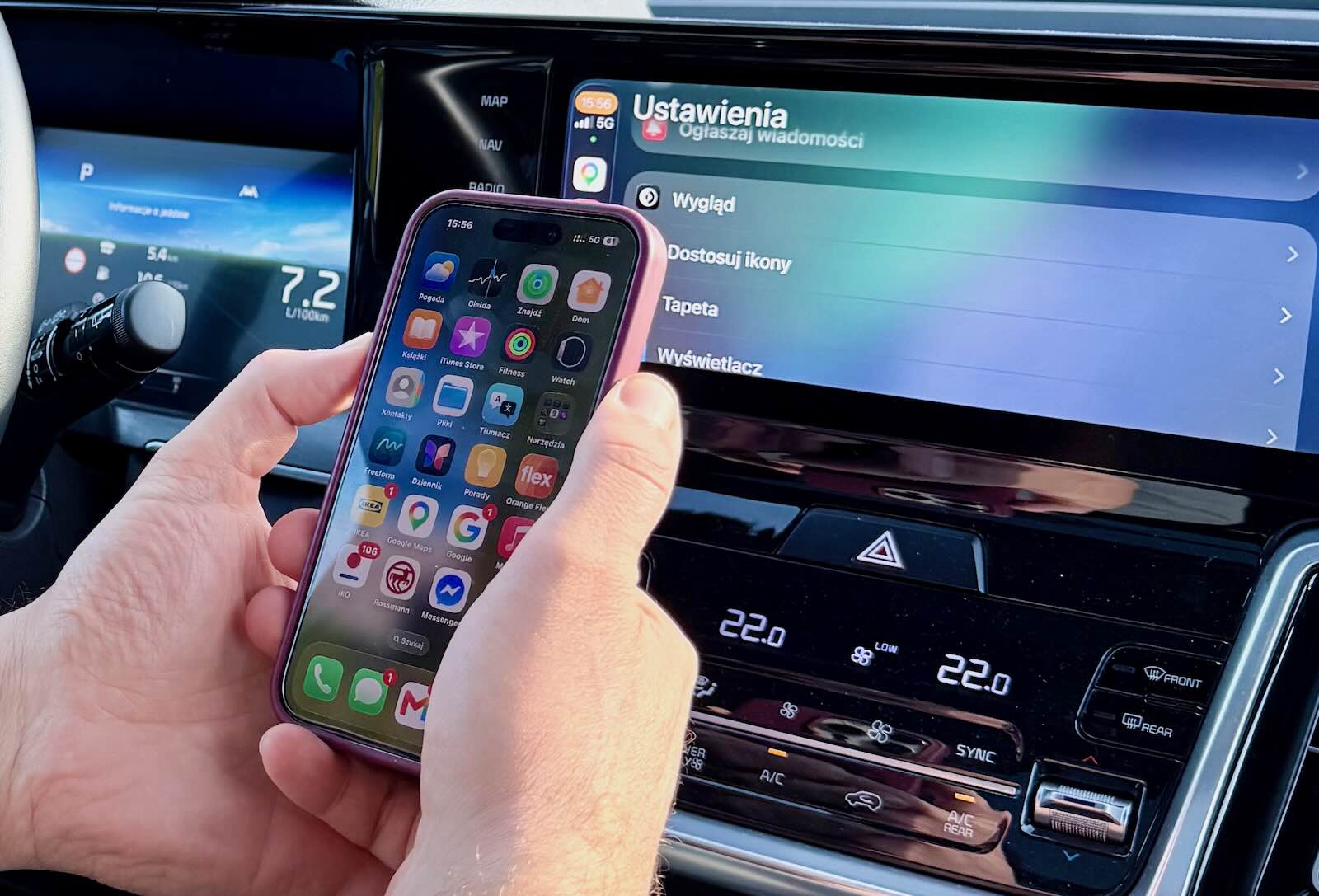
Ostatnia funkcja nie zastąpi patrzenia w lusterka ani obserwowania otoczenia, ale może stanowić dodatkową pomoc. Na obsługiwanych urządzeniach CarPlay potrafi informować o rozpoznanych dźwiękach dochodzących z zewnątrz.
W ustawieniach CarPlay należy wejść w Ustawienia → Dostępność → Rozpoznawanie dźwięków. Można tam wskazać rodzaje odgłosów, na które system ma reagować. Wśród dostępnych kategorii znajdują się m.in. klaksony i syreny.
Po wykryciu takiego dźwięku na ekranie może pojawić się informacja dla kierowcy. Trzeba jednak traktować ją wyłącznie jako dodatkowe ostrzeżenie. System może nie rozpoznać każdego sygnału, dlatego nie powinien zastępować normalnej obserwacji drogi.
Od ponad 20 lat zajmuję się tematyką motoryzacyjną, ze szczególnym uwzględnieniem prawa drogowego. Doświadczenie zdobywałem w ogólnopolskich dziennikach, a następnie przez kilkanaście lat pracowałem w redakcjach „Motor”, „Auto Moto” i magazynauto.pl. Na co dzień analizuję zmiany w przepisach, wyjaśniam ich praktyczne skutki dla kierowców oraz przygotowuję poradniki dotyczące bezpieczeństwa, kosztów eksploatacji i ubezpieczeń komunikacyjnych.
Otomoto.pl News to najnowsze informacje i aktualności motoryzacyjne oraz baza wiedzy na temat modeli, marek i danych technicznych. Chcesz być na bieżąco? Dodaj Otomoto.pl News do źródeł Google.
Dodaj do źródeł GoogleCzytaj również

Silnik Honda 1.8 i-VTEC – faktycznie taki dobry? Opinie, typowe usterki, co z LPG?

Widziałem Audi Q9 na żywo. Wielkie nadwozie, kierunkowskazy na asfalcie i elektryczne drzwi

Masz 6 miesięcy na zwrot pieniędzy z e-TOLL. Sprawdź, jak je odzyskać

Jeden z najpopularniejszych SUV-ów w Polsce na nowo. Znamy szczegóły

Gdy siedem to za mało. BMW szykuje nowego flagowca

Znamy już maksymalne ceny paliw na weekend. Jest dużo taniej
Ostatnie artykuły
- Silnik Honda 1.8 i-VTEC – faktycznie taki dobry? Opinie, typowe usterki, co z LPG?
- Korzystasz z Apple CarPlay? Tych 10 funkcji możesz nie znać
- Widziałem Audi Q9 na żywo. Wielkie nadwozie, kierunkowskazy na asfalcie i elektryczne drzwi
- Masz 6 miesięcy na zwrot pieniędzy z e-TOLL. Sprawdź, jak je odzyskać
- Jeden z najpopularniejszych SUV-ów w Polsce na nowo. Znamy szczegóły
- Gdy siedem to za mało. BMW szykuje nowego flagowca
- Znamy już maksymalne ceny paliw na weekend. Jest dużo taniej
- Minimalny okres leasingu – ile trwa najkrótszy leasing auta?
- Ford wraca do wielkiej historii. Po 16 latach szykuje głośny powrót
- Dziś lepiej nie tankuj. Kiedy i o ile spadną ceny paliw na stacjach?